Simulation mir Filius
| Website: | Moodle Weimar - Jenaplan |
| Kurs: | Test |
| Buch: | Simulation mir Filius |
| Gedruckt von: | Gast |
| Datum: | Freitag, 24. Juli 2026, 06:32 |
Inhaltsverzeichnis
1. Erste Schritte
Vorgehen
Bei den folgenden Aufgaben findest du zunächst eine kurze Erläuterung mit Bildern und Hinweisen. Versuche zunächst, das Problem selbständig mithilfe dieser Informationen zu lösen. Wenn das nicht klappt, gibt es bei jeder Aufgabe ebenfalls ein Video mit einer Schritt-für-Schritt Anleitung.
Hier zunächst eine Vorstellung der Programmoberfläche:
2. Peer to Peer
In dieser Aufgabe erstellst Du ein peer-to-peer Netzwerk.
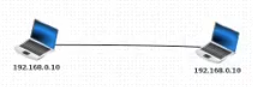
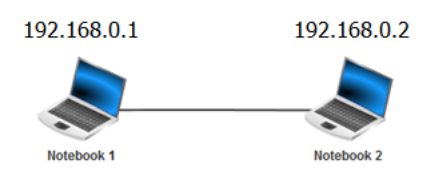
Dazu verbindest du zwei Notebooks mit einem Kabel. (In dem Fall ist das ein spezielles Crossover Kabel, Filius, Filius trifft hier aber keine Unterscheidung).
Achte dabei darauf, dass die beiden Notebooks unterschiedliche IP-Adressen haben.
Gib z.B. einem Laptop die Adresse 192.168.0.11 und dem Anderen die Adresse: 192.168.0.10
So soll es aussehen:
Adressierung von Rechnern
Um einzelne Rechner in einem Rechnernetz direkt ansprechen zu können, ordnet man ihnen eindeutige Adressen zu. Es haben sich zwei Arten der Adressierung etabliert:
- Die MAC-Adresse ist eine Hardware-Adresse, die einer LAN-Schnittstelle (Netzwerkkarte) eines Rechners zugeordnet ist. In der Regel wird diese Adresse bei der Herstellung der Netzwerkkarte festgelegt und kann im Nachhinein nicht mehr verändert werden.
- Die IP-Adresse ist eine veränderbare Adresse, die einer LAN-Schnittstelle entweder am Rechner lokal oder über das Rechnernetz zentral zugeordnet wird.
Video
3. Der Ping-Befehl
Die beiden Rechner sollen jetzt auch miteiander kommunizieren.
Wir verwenden dafür das ping-Protokoll. Die folgende Präsentation hilft dir:
Der Entwurfsmodus
Gehe zuerst in den Entwurfsmodus und installiere dann eine Befehlszeile, in dem du auf den Rechner doppelklickst.
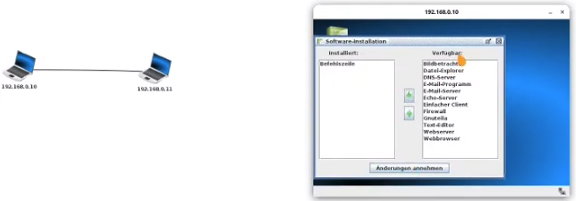
Die Befehlszeile (...auch Kommandozeile oder Terminal)
Führe in der Kommandozeile den ping-Befehl mit
ping <ip_adresse>
aus, z.B.
ping 192.168.0.12
Was macht das ping-Protokoll?
Beim ping-Protokoll wird ein Server kontaktiert (ping). Dieser antwortet mit einer einfachen Bestätigung (pong). Das Protokoll dient dazu, herauszufinden, ob mit einem Server kommuniziert werden kann.
Wenn irgendetwas nicht funktioniert kannst du mit dem ping-Befehl überprüfen, ob der andere Server erreichbar ist. Wenn er technisch erreichbar ist, wird er auch mit einem pong antworten.
3.1. Fachkonzept: Ping
Ein Diagnosewerkzeug zum Testen von Verbindungen
Mit einem ping(-Befehl) kann man testen, ob ein Rechner mit einer vorgegebenen IP-Adresse erreichbar ist.
Der ping-Befehl wird nach dem ICMP-Protokoll ausgeführt. Ping sendet Echo-Request-Datenpakete vom aufrufenden Rechner zum Zielrechner. Gelangen diese Datenpakete zum Zielrechner, so antwortet dieser mit Echo-Reply-Datenpaketen.
Dieser Datenaustausch lässt sich mit einem Sequenzdiagramm verdeutlichen.
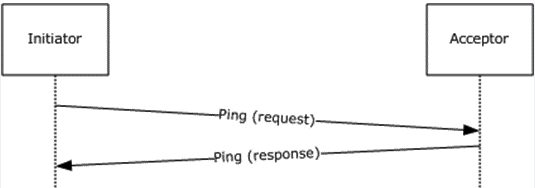
Achtung: Viele Rechner sind so konfiguriert, dass sie Echo-Request-Anfragen ignorieren. Obwohl sie erreichbar sind, antworten sie auf ein ping nicht mit einem pong.
4. Das Netzwerk erweitern
Mit dem Ping Befehl kannst du zwar andere Rechner kontaktieren - Man kann aber noch keine individuellen Nachrichten senden und empfangen.
Wir richten daher auf dem Server das erste Programm ein, den sogenannten Echo-Server und auf dem anderen Rechner einen einfachen Client. Diese beiden Programme können dann miteinander kommunizieren.
Einen Switch installieren
Damit du einen weiteren Server hinzufügen kannst, brauchst du einen Switch (Ansonsten kannst du immer nur zwei Rechner verbinden). Entferne das vorhandene Kabel, füge einen Server hinzu und gebe diesem die IP-Adresse 192.168.0.12
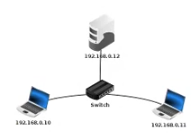
Einen Echo-Server installieren
Wechsle in den Aktionsmodus und installiere auf dem Server den Echoserver. Auf dem Notebook kannst du nun den einfachen Client installieren. Wenn beide gestartet und miteinander verbunden sind, kannst du von dem Laptop Nachrichten an den Server schicken.
5. Mehrere Netze miteinander verbinden
Das "echte" Internet besteht mehr als nur deinem Netz. Irgendwo bei dir zu Hause hängt ein "Vermittlungsrechner" (ein Router), der dich mit anderen Netzwerken verbindet.
Wir bauen daher jetzt ein erstes größeres Netzwerk, dass mit einem Vermittlungsrechner verbunden ist. Benenne die neuen Laptops bitte wie auf der Abbildung.
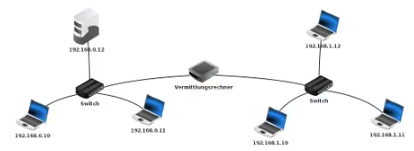
Hilfe, es funktioniert noch nicht...!
Wenn du einen PING-Befehl durchführst, siehst du, dass noch keine Nachrichten bei dem Server in dem anderen Netzwerk ankommt... Dies wird in Aufgabe 5 gelöst.)
Information: IP-Adressen
Du weißt bereits, dass jeder Rechner eine IP-Adresse und eine Subnetzmaske hat.
Die Subnetzmaske teilt die IP-Adresse in einen Präfixteil und einen Netzteil. Ersteres kannst du dir vorstellen wie eine Vorwahl oder Postleitzahl, letzeres ist die Adresse im Netz.
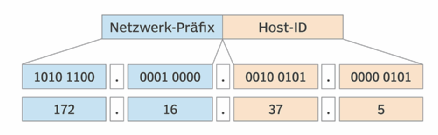
Bei Nachrichten wird nach folgender Regel verfahren:
- Der Präfixteil (d.h. die "Vorwahl") der IP-Adresse stimmt mit dem Präfix des eigenen Netztes überein: Die Nachricht wird direkt an den entsprechenden Rechner gesendet.
- Der Präfixteil (d.h. die "Vorwahl") der IP-Adresse stimmt nicht mit dem Präfix des eigenen Netztes überein: Die Nachricht wird über einen festgelegten Vermittlungsrechner an sein Ziel-Netzwerk vermittelt. Diesen Vermittlungsrechner nennt man auch Gateway.
5.1. Fachkonzept: Adressierung
Wenn man im täglichen Leben jemandem einen Brief zukommen lassen will, dann schreibt man seine Adresse auf den Briefumschlag (in der Hoffnung, dass die Post ihn dann an die richtige Person oder Institution ausliefert). Ähnlich verhält es sich, wenn man Daten an einen bestimmten Rechner in einem Rechnernetz schicken möchte. Auch hier benutzt man die Adresse des betreffenden Rechners.
IP-Adressierung von Rechnern und Netzwerkeinheiten
Für die Adressierung von Rechnern (und anderen Netzwerkeinheiten) in lokalen Netzwerken und im Internet benutzt man ein spezielles Adressierungsverfahren, das IP-Adressierung genannt wird. Bei diesem Adressierungsverfahren werden (in der IPv4-Version) Folgen von 4 Bytes zur Bildung von Adressen benutzt. Eine IP-Adresse ist demach eine Folge von 32 Bits.
Beispiel:
11000000 10101000 00000000 00000001
Zur einfacheren Darstellung solcher Bitfolgen wandelt man sie byteweise in natürliche Zahlen um. Zusätzlich trennt man die Bytes mit einem Punkt. Die im Beispiel gezeigte IP-Adresse lautet dann:
192.168.0.1
Beachte, dass eine in einer IP-Adresse vorkommende Zahl nur im Bereich 0..255 liegen kann.
Aufgrund der Konstruktion gibt es 232 = 4294967296 verschiedene IP-Adressen. Auf den ersten Blick scheint die Anzahl sehr groß zu sein. Durch die Vielzahl an Rechnern weltweit sind ein Großteil der IP-Adressen in der IPv4-Version inzwischen vergeben. Inzwischen gibt es im Internet daher ein erweitertes System (IPv6) mit noch viel mehr Adressen.
MAC-Adressierung
Ein anderes Adressierungsverfahren ist die MAC-Adressierung. In der Regel wird eine MAC-Adresse als "Hardwareadresse" bei der Herstellung einer Netzwerkkarte festgelegt und kann im Nachhinein nicht mehr verändert werden.
Beispiel:
68:F7:28:6B:E7:25
Eingesetzt werden MAC-Adressen in lokalen Netzwerken, wo sie auf Ebene der Sicherungsschicht (in Filius wenig sichtbar) die IP-Adressen zur Adressierung von Rechnern und anderen Netzwerkeinheiten ersetzen.
6. Der Vermittlungsrechner
Über den Vermittlungsrechner können noch keine Daten gesendet werden... Aber warum?
Was ist der Vermittlungsrechner?
Der Vermittlungsrechner ist ein Rechner, der mit mehreren Netzen gleichzeitig verbunden ist und dort eine Adresse hat.
Gib dem Vermittlungsrechner zwei IP-Adressen, die in dem jeweiligen Netzwerk liegen (Hier z.b: 192.168.0.1 und 192.168.1.1)
Das Gateway
Das Gateway gibt an, an wen Nachrichten geschickt werden, die nicht für das eigene Netz bestimmt sind.
Wenn die Nachricht für das eigene Netz bestimmt ist, wird sie über das Switch direkt an den entsprechenden Rechner geschickt.
Ansonsten wird sie an den Vermittlungsrechner (=Gateway) geschickt. Dieser leitet die Nachricht weiter.
Video
6.1. Fachkonzept: Router / Vermittlungsrechner
Router
Große Rechnernetze bestehen z.B. aus Sicherheitsgründen häufig aus mehreren Teilnetzen. Liegen zwei Rechner, zwischen denen Nachrichten ausgetauscht werden sollen, in benachbarten Teilnetzen, so benötigt man ein spezielles Gerät - einen Router (Aussprache Router oder Rauwter - Beide Aussprachen sind korrekt) - der die beiden Teilnetze miteinander verbindet.
Ein Router ist ein Rechner mit mindestens zwei Netzwerk-Schnittstellen, der für die Weitervermittlung von Datenpaketen zwischen lokalen Netzwerken zuständig ist.
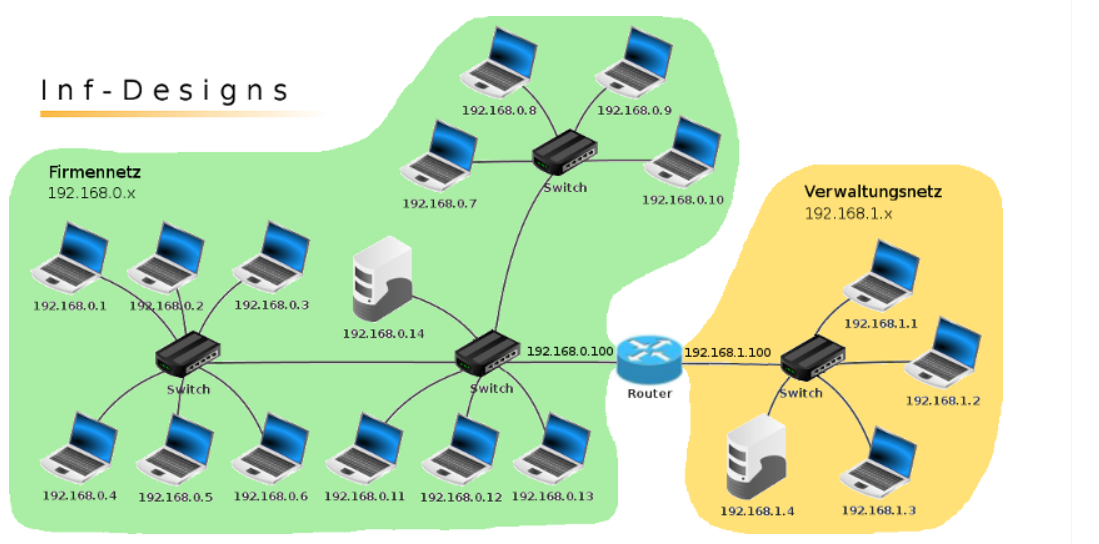
Wie man am Beispiel des Rechnernetzes unseres Unternehmens INF-DESIGNS erkennen kann, besitzt ein Router Schnittstellen mit IP-Adressen hin zu allen angeschlossenen Teilnetzen (hier: Firmennetz und Verwaltungsnetz). Möchte ein Rechner eine Nachricht an einen Rechner in einem benachbarten Teilnetz schicken, so leitet er sie zunächst an den Router weiter, dessen IP-Adresse bei ihm als Gateway eingetragen ist. Für die Weitervermittlung der Nachricht im benachbarten Teilnetz ist dann der Router zuständig.
Auch können Router den Datenverkehr zwischen den Teilnetzen filtern, d.h. nur bestimmte Datenpakete weiterleiten und andere blockieren.
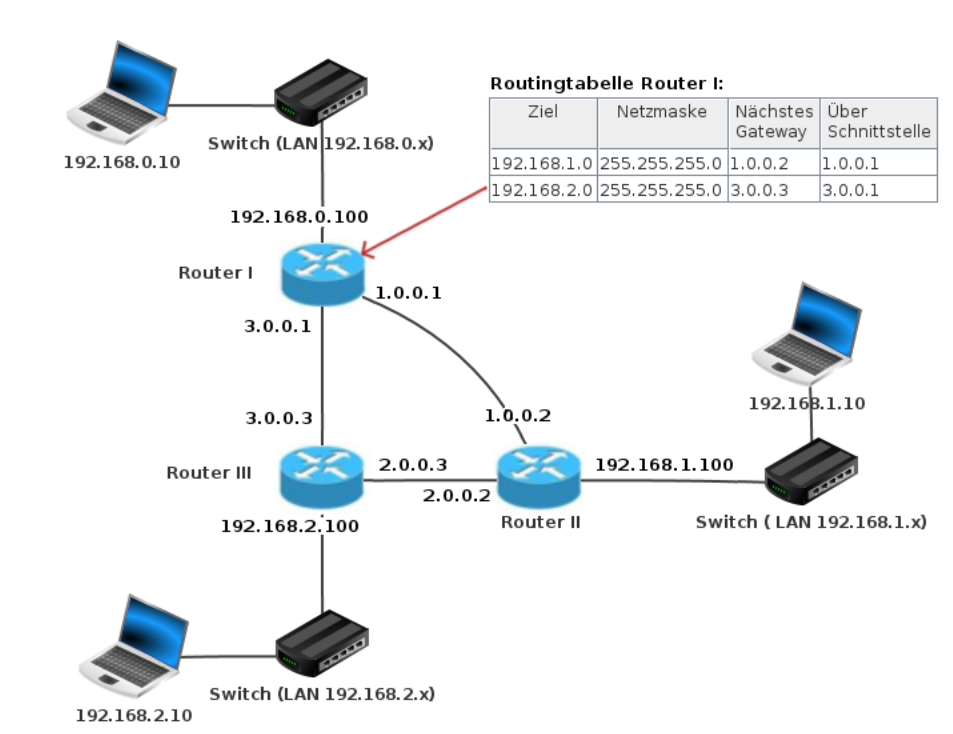
Zu jedem eingetragenen Ziel werden die Schnittstelle, über die eine Nachricht den Router verlassen soll und die im nachfolgenden Teilnetz sichtbare IP-Adresse des nächsten Routers ("nächstes Gateway") angegeben. Als Ziele werden in einer Routingtabelle in der Regel nicht einzelne Rechner, sondern ganze Teilnetze in Form einer IP-Adresse des Netzes und der Netzmaske angegeben. Das spart, wie man sich denken kann, sehr viele Einträge.
Oft gibt es mehrere mögliche Routen, die eine Nachricht von einem zum anderen Rechner zurücklegen kann. Im besten Fall ist in den Routingtabellen die jeweils kürzeste Route zum Zielrechner, also die Route mit den wenigsten verbleibenden Zwischenstationen ("Hops") eingetragen.
Um sicherzustellen, dass in den Routingtabellen zu jedem Zeitpunkt aktuelle und optimale Routen eingetragen sind, werden sie von den Routern dynamisch über Routingprotokolle aktualisiert.
7. Das WWW
Unser Ziel ist am Ende zu verstehen, wie das World Wide Web funktioniert. Wir schauen uns im Folgenden an, wie eine Webseite ausgeliefert wird.
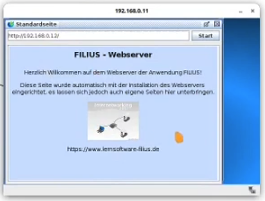
Dafür installieren wir auf dem Server (192.168.0.12) einen Webserver und starten ihn. Auf dem Client (deinem Notebook) wird ein Webbrowser geststartet. Hier kannst du nun die IP-Adresse des Servers angeben. Das ist die 192.168.0.12
Es wird dir nun eine Webseite angezeigt.
Video
7.1. Fachkonzept: WWW und http
Das World Wide Web
Das World Wide Web (kurz www) ist ein Dienst des Internets, der für die Übertragung von Webseiten zuständig ist. Gleichzeitig steht das World Wide Web als Hypertext-System (Hypermedia-System) für die Struktur von weltweit miteinander verknüpften Webseiten und Multimedia-Inhalten.
Web-Client - Web-Server
Zum Anzeigen von Webseiten auf einem Client und zur Navigation im Hypertext-System der Webseiten benötigt man ein spezielles Programm, den sogenannten Browser.
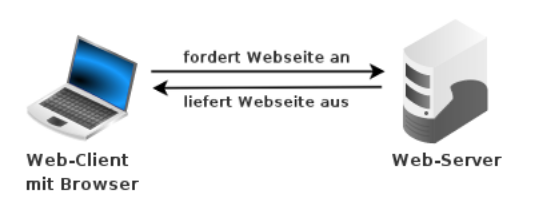
Der Browser fordert die Webseite vom adressierten Web-Server an. Auf diesem - in der Regel im Internet entfernt liegenden - Rechner läuft eine Web-Server-Software, die für die Auslieferung der Webseite zuständig ist.
Adressierung von Webseiten
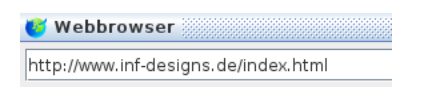
Will man eine bestimmte Webseite im Browser anzeigen, so kann man in der Adresszeile direkt die Web-Adresse dieser Webseite eingeben. Web-Adressen sind nach einem bestimmten Muster aufgebaut:
Protokoll://Rechneradresse/Dokumentenadresse
Beispiel aus Filius:
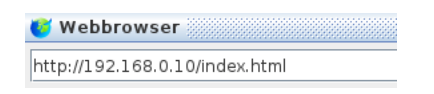
Eine Adressbeschreibung der Gestalt Protokoll://Rechneradresse/Dokumentenadresse nennt man URL (Kurzform von Uniform Resource Locator). Mit solchen Adressbeschreibungen können Web-Dokumente eindeutig im Internet lokalisiert und damit auch identifiziert werden.
Jede Web-Adresse (URL) beginnt mit dem Protokoll, das für das Anfordern und Ausliefern der Webseite zuständig ist. Hier wird standardmäßig das Protokoll HTTP oder dessen Variante HTTPS zur verschlüsselten Übertragung eingesetzt.
Da man sich eine Rechneradresse in Form einer IP-Adresse nur schwer merken kann, ist ihr häufig (mindestens) ein Domainname zugeordnet, durch den sie in der Web-Adresse (URL) ersetzt werden kann.
Die Zuordnung wird auf einem sogenannten Domain Name System-Server (kurz DNS-Server) festgehalten. Beim Aufrufen der Webseite wird dieser kontaktiert, um die zum eingegebenen Domainnamen gehörende IP-Adresse zu ermitteln.
7.2. Fachkonzept: Client-Server System
Ein Client-Server-System besteht aus zwei Kommunikationspartnern, einem Server, der bestimmte Dienste zur Verfügung stellt, und einem Client, der angebotene Dienste des Servers in Anspruch nimmt.
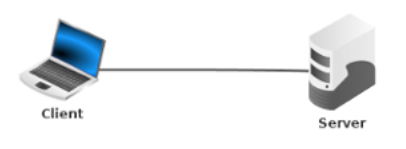
Ein Server kann auch mehrere Clients gleichzeitig bedienen.
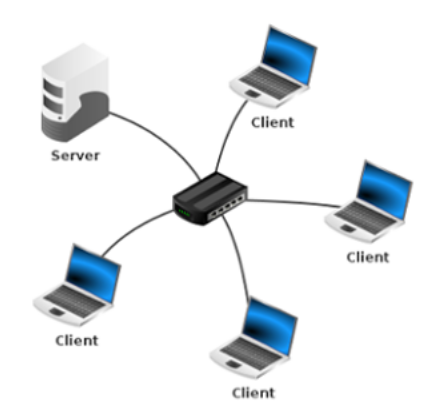
Bei einer Client-Server-Anwendung nimmt ein Client Kontakt mit dem Server auf. Damit das auch möglich ist, muss der Server stets auf eine solche Kontaktaufnahme vorbereitet sein.
Auf Ebene der Transportschicht müssen Client und Server bei ihrer Kommunikation zwei Grundprobleme lösen: Der Aufbau einer Verbindung und die Regelung eines zuverlässigen Transports der einzelnen Datenpakete.
Aufbau einer Client-Server-Kommunikation
Das Drei-Wege-Handschlag-Verfahren wird auch bei Protokollen wie TCP zum Verbindungsaufbau zwischen einem Client und einem Server benutzt.
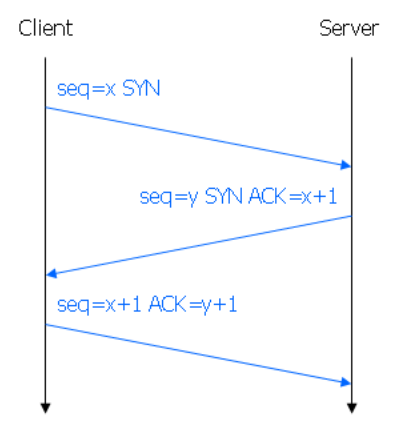
In einem ersten Schritt sendet der Client-Prozess ein SYN-Datenpaket (in dem ein spezielles SYN-Bit den Wert 1 hat). In diesem Datenpaket wird dem Server-Prozess auch eine Anfangssequenznummer mitgeteilt.
In einem zweiten Schritt sendet der Server-Prozess dem Client-Prozess ebenfalls ein SYN-Datenpaket und eine Anfangssequenznummer. Zudem bestätigt der Server-Prozess die Anfangssequenznummer x des Client-Prozesses, indem er die nächste erwartete Sequenznummer ACK=x+1 eines vom Client gesendeten Datenpakets zurückschickt.
In einem dritten Schritt antwortet der Client-Prozess mit einer Bestätigung der Anfangssequenznummer y des Server-Prozesses, indem er die nächste erwartete Sequenznummer ACK=y+1 eines Datenpakets vom Server zurückschickt.
Regelung eines zuverlässigen Datentransports
Beim Datenaustausch zwischen Client und Server kann jeder der beiden die Rolle des Senders annehmen. Das im folgenden beschriebene Protokoll zur Transportkontrolle ist an TCP angelehnt und behandelt vier Situationen, die beim Transport zwischen Sender und Empfänger auftreten können:
Situation 1: Wenn kein Datenpaket verloren geht, dann lässt sich der Datentransport wie im folgenden Sequenzdiagramm beschreiben.
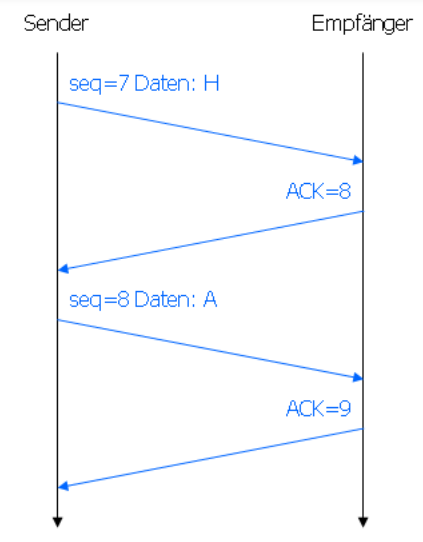
Ein Sender verschickt Datenpakete an einen Empfänger. Die Datenpakete sind mit Sequenznummern durchnummeriert. Wenn der Empfänger ein Datenpaket erhält, dann schickt er eine Bestätigungsdatenpaket (ACK) mit der als nächstes erwarteten Sequenznummer an den Sender zurück. Der Sender schickt anschließend das nächste Datenpaket an den Empfänger.
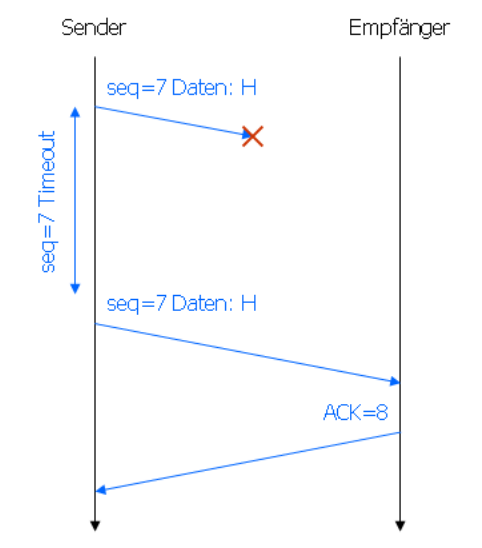
Situation 2: Ein Datenpaket geht verloren. Der Empfänger kann in einem solchen Fall natürlich kein Bestätigungsdatenpaket an den Sender zurückschicken. Der Sender merkt das, indem er beim Versenden einen Timer startet und nach einer voreingestellten Wartezeit registriert, dass er immer noch keine Bestätigung für das gesendete Datenpaket erhalten hat. Der Sender schickt daraufhin eine Kopie des verlorengegangenen Datenpakets an den Empfänger.
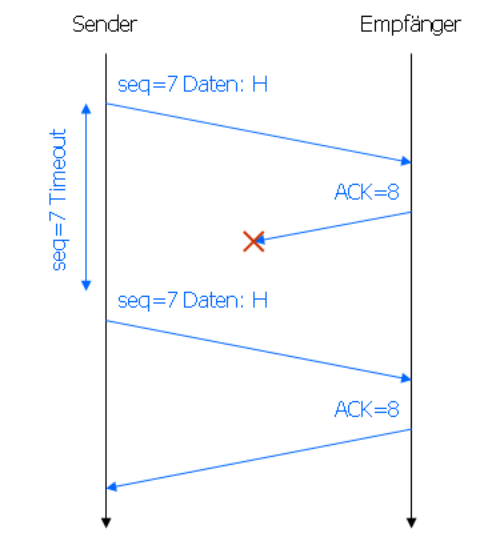
Situation 3: Natürlich kann auch ein Bestätigungsdatenpaket verloren gehen. In diesem Fall erhält der Sender ebenfalls keine Bestätigung und verschickt noch einmal eine Kopie des Datenpakets an den Empfänger. Der Empfänger stellt an der Sequenznummer fest, dass er jetzt ein Duplikat eines Datenpakets erhalten hat. Er ignoriert das Datenpaket und sendet erneut ein Bestätigungsdatenpaket.
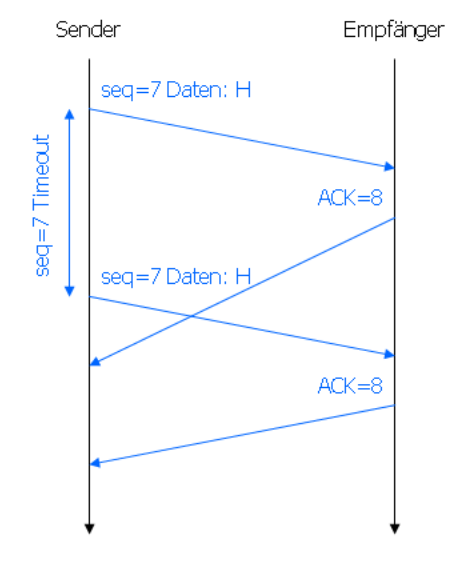
Situation 4: Es kann auch der Fall eintreten, dass ein Bestätigungsdatenpaket verzögert beim Sender eintrifft. Auch in diesem Fall wird das Datenpaket erneut verschickt. Der Empfänger erkennt das an der Sequenznummer und ignoriert das Datenpaket. Der Sender ignoriert zudem ein erneut erhaltenes Bestätigungsdatenpaket des Empfängers.
8. Erste Schritte mit HTML
Es wird nun die ausgelieferte HTML-Seite verändert.
- Installiere auf dem Server einen Texteditor
- Lade im Texteditor die Datei index.html aus dem Verzeichnis /root/webserver
Den Titel und die Texte zwischen den <p>-Elementen kannst du ändern.
Du kannst auch etwas mit den Farben der Seite spielen. Das ist die Zeile mit "bgcolor". Diese Internetseite hilft Dir bei der Farbenauswahl.
8.1. Bilder hochladen und anzeigen
Du hast in Aufgabe 7 gelernt, wie man Internetseiten prinzipiell verändern kann.
An dieser Stelle lernst du, wie du auch das Bild verändern kannst.
Das Bild hochladen
Installiere dazu auf deinem Server einen Dateiexplorer und lade das Bild in das Verzeichnis hoch, indem auch deine index.html-Datei liegt (Achtung: Die Datei sollte nicht zu groß sein).
Das Bild im HTML-Code ergänzen
Dann musst Du den Namen der Datei auch in die index.html mit dem Texteditor eingeben.
Suche die Stelle <img src="...
Hier musst Du den img Dateinamen ändern. Achte genau auf die Schreibweise.
9. DNS - Namen statt Zahlen
Du kannst jetzt einfache Internetseiten ausliefern. In der Adresszeile des Browsers hast du allerdings eine IP-Adresse als Zahl eingegeben, z.B. 192.168.0.2.
In der Wirklichkeit ist das unpraktisch, denn du müsstest dir jetzt für jede Internetseite die IP-Adresse merken. Leichter ist es natürlich wenn du Webseiten aufrufen kannst.
Der DNS-Server
Wir brauchen also einen Server, der Namen und IP-Adressen zuordnen kann. Dies ist der DNS-Server. Wir erstellen daher ein neues Netz mit einem DNS-Server. Dieser soll für alle Rechner im Internet zugreifbar sein.Der soll die IP 192.168.2.10 haben. Er wird direkt an den Vermittlungsrechner angeschlossen. Dazu muss der Vermittlungsrechner noch eine weitere Verbindung haben. Er die neue Adresse 192.168.2.1 erhalten.
Richte den neuen Server ein und teste mit einem ping, ob dieser Nachrichten senden- und empfangen kann. Fahre erst danach fort.
Teste auch, ob du deinen Zielserver (der einen Namen bekommen soll) per ping erreichen kannst - Dies ist eine typische Fehlerquelle.
Tipp:
Gerade wenn du größere Netzwerke baust, wird es immer zu Fehlern bei der Datenübertragung kommen. Reduziere die Geschwindigkeit bei der Übertragung und verfolge grafisch, wo der Datenfluss "hängt".
Den DNS-Server einrichten
Jetzt muss der DNS-Server eingerichtet werden.Starte den Server und richte eine Adresse ein. Als Domainname kannst Du fast alles eingeben was Du willst. Der Name sollte auf .de .com oder einer anderen Top-Level-Domain enden und darf zudem keine Umlaute und Leerzeichen enthalten. Die IP-Adresse darunter ist natürlich die IP-Adresse des Webservers.
Gib im Webbrowser den Namen der Seite an und du siehst das Ergebnis.
Typische Fehlerquellen
- Ist der DNS-Server ereichbar? Führe einen Ping durch um zu sehen, ob eine Nachricht ankommt. Auch der DNS braucht ein Gateway um zu antworten
- Stimmt die IP-Adresse des Servers mit der im DNS-Server überein?
- Ist der DNS-Server gestartet?
10. E-Mail-Server einrichten
Neben Webseiten ist auch das Medium Mail ein wichtiges Protokoll. Dies schauen wir in der folgenden Aufgabe an. Dazu richten wir auf dem Server 192.168.0.12 einen E-Mail-Server ein und werden dort Konten anlegen.
Richtet dort Konten für Alice und Bob ein und startet den E-Mail.Server.
DNS-Server einrichten
Auf dem DNS-Server musst du die Mail-Domain "meine-seite.de" und den Mailserver "mail.meine-seite.de" einrichten.
E-Mail Client
Man kann E-Mails mit einem speziellen Client (z.B. Thunderbird) abrufen.
Installiere auf deinem Notebook einen E-Mail Client, richte ein Konto ab und versuche eine Nachricht von Alice an Bob zu schicken.
11. Ein Computerraum
In dieser Aufgabe richten wir einen Computerraum ein.
Der DHCP-Server
Bei einem Computerraum hat man viele Rechner, die eingerichtet werden müssen, jeder braucht eine IP-Adresse, Subnetzmaske und ein Gateway usw.
Diese Arbeit kann uns der DHCP-Server abnehmen.
Den DHCP-Server einrichten
Richte zunächst den DHCP-Server wie in der folgenden Abbildung angegeben ein:
Die Rechner konfigurieren
Richte nun die einzelnen Rechner ein, indem du einstellt, das die Daten per DHCP festgelegt werden sollen.
Stelle außerdem ein, dass die IP-Adresse als Name des Rechners verwendet werden soll - Dann siehst du später, wie sich die IP-Adresse ändern.
In den Aktionsmodus wechseln
...wenn du jetzt in den Aktionsmodus wechselt, siehst du, wie bei den Rechnern durch den DHCP-Server Zugangsdaten (IP, Subnetzmaske, Gateway, ...) eingerichtet werden.
12. Routing - Ein Netz von Netzen
Das Internet ist ein Netz von Netzen. Wir schauen uns an, wie Nachrichten ihren Weg durch dieses Netz von Netzen finden.
Das Netz aufbauen
Erstelle ein Netz mit mehreren Teilnetzen.
Wichtig:
1. Achte darauf, dass ein Vermittlungsrechner nicht in mehreren Netzen mit dem gleichen Präfix eingehängt ist.
2. Stelle automatisches Routing auf an.
Das Netzwerk testen
Teste dein Netzwerk mit einem Ping und kontrolliere, ob das Netz korrekt aufgebaut wurde.
Weitere Fragestellungen
Verfolge den Datentransfer.
- Woher wissen die Rechner, wohin sie das Paket weiterleiten?
- Schaue dazu auch in die Weiterleitungstabelle in den Vermittlungsrechnern (du musst dafür automatisches Routing deaktivieren) - Findest du heraus, wie und wann diese aufgebaut wird?
- BONUS: Schaffst du das auch manuell?